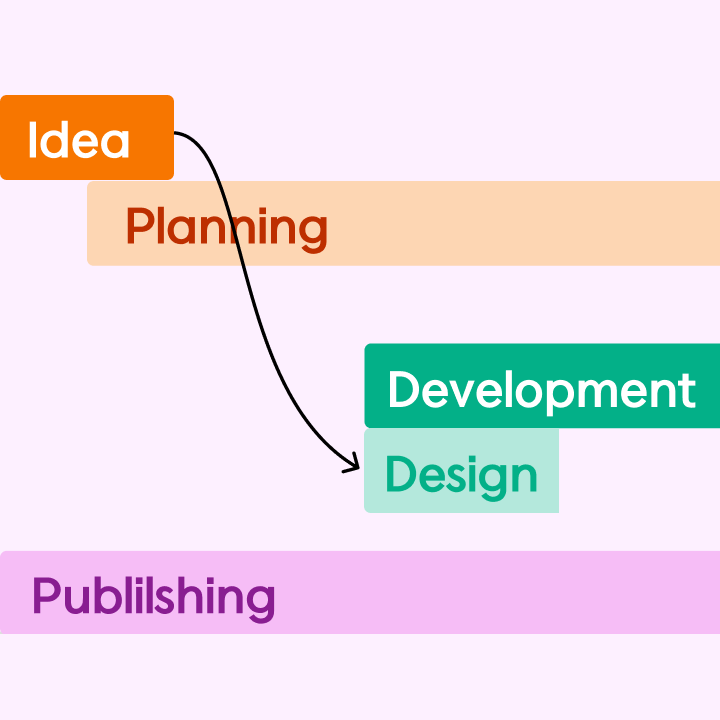
プロジェクトのタスクや期日を視覚的に管理できる「ガントチャート」は、仕事を効率よく進めるための強力なツールです。
「Excelでガントチャートを作ってみたいけれど、どこから始めればいいのかわからない…」という人も多いかもしれません。
しかし、実はExcelはシンプルなスケジュール管理にはとても使いやすく、専門的なプロジェクト管理ツールがなくても手軽に作成できます。
この記事では、Excelでガントチャートを作る手順を初心者にもわかりやすくステップごとに解説します。さらに、すぐに使える無料テンプレートも用意しているので、時短で正確なスケジュール表を作りたい人にもおすすめ!
小規模なプロジェクトの進行管理から、チームのタスク整理まで、Excelのガントチャートがあれば全体の流れをひと目で把握できます。特別なExcelスキルは不要なので、ぜひこの記事を参考に作ってみてください!
ガントチャートとは?Excelで使うメリットは?
ガントチャート:プロジェクトのタスクを横棒でタイムライン上に表示する管理ツール
期日や作業内容、タスク同士のつながり(依存関係)などがひと目でわかるため、チーム全体の進捗把握にとても役立ちます。
「Excelでガントチャートって作れるの?」と思う方もいるかもしれませんが、答えは “Yes”!Excelにはガントチャート専用の機能こそありませんが、積み上げ横棒グラフを使えば簡単に作成できます。
Excelは、専門的なプロジェクト管理ソフトを使わなくても、シンプルなスケジュール管理に向いている手軽で柔軟なツールです。多くの人が使い慣れているため導入もしやすく、コストも抑えられるのが魅力。
ただし、タスク数が多い大規模プロジェクトや複雑な依存関係が発生する場合は、Excelではやや扱いづらいケースもあります。そのため、用途に応じて使い分けるのがおすすめです。
Excelでガントチャートを作るメリット
Excelは、小〜中規模のプロジェクト管理にとても実用的なツールです。多くのビジネスパーソンが日常的に使っているため、新しいツールを覚える手間がないのが大きなポイント。
さらに、色の変更やタイムラインの調整、タスクの追加・編集も自由自在。!自分のプロジェクトに合わせてカスタマイズしやすいのが魅力です。
また、Excelファイルはほとんどの人が開いて編集できるため、チームメンバーとの共有や更新もスムーズ。専用ソフトを導入しなくても、手軽にガントチャートを作成・管理できます。
Excelでガントチャートを作る際の注意点・デメリット
Excelはシンプルなスケジュール管理には便利ですが、プロジェクトが大きくなると扱いづらくなるという弱点があります。専用のプロジェクト管理ツールとは違い、日付を変更してもタイムラインが自動調整されないため、手作業で直す手間が発生します。
また、Excelはリアルタイムでの共同作業が苦手なため、チーム全体で最新情報を共有したい場合は不便です。タスク同士の依存関係を自動で表示する機能もないため、複雑なプロジェクトには向いていません。
とはいえ、Excelでガントチャートを作れるようになると、ちょっとしたスケジュール調整や簡易的な計画を立てる際にとても役立つスキルです。もしプロジェクトが拡大してきたら、より強力な管理ツールへの切り替えを検討すると良いでしょう!
Excelでガントチャートを作ってみよう:初心者でもできるステップガイド
専用の管理ソフトがなくても、Excelを使えば手軽にガントチャートを作成できます。ここでは、タスクリストの準備からグラフ作成までをわかりやすく解説していきます。
必要なのは、Excelの基本的な操作だけ。難しい関数や高度な設定は不要なので、初めての方でも安心して取り組めます。
この記事の手順を進めていけば、締め切りや進捗を管理できる実用的なガントチャートが完成します。プロジェクト管理の第一歩として、ぜひチャレンジしてみてください!
Step 1:プロジェクトのタスクリストを作成する
・Excelにタスク名・開始日・終了日・期間を入力(この作業で後の作業がスムーズに!)
・必要に応じて「進捗(%)」列も追加
■ポイント:データをシンプルに整理しておくと後の編集がラク!
Step 2:積み上げ横棒グラフを挿入する
・タスク名と開始日を選択
・Excelの「挿入」→「積み上げ横棒グラフ」を選ぶ
■ポイント:ここでガントチャートの“土台”が完成!最初は開始日が青い棒として表示されるだけですが、次のステップでタスクが横棒として見やすくなるように調整!
Step 3:ガントチャートを見やすく整える
・青い棒(開始日)を右クリックして「データ系列の書式設定」を選び、「塗りつぶしなし」にして非表示
・「軸の書式設定」を選択し、「項目の順序を逆にする」にチェック
■ポイント:タスクが上から下に順番に並ぶようになり、より自然な見やすいレイアウトに!
Step 4:日付とタイムラインを調整する
・上部の日付軸をクリックして「軸の書式設定」へ
・プロジェクトの開始日・終了日を最小値/最大値に設定
・「主目盛単位」を週、月へ変更する(この作業でチャートがすっきり見やすく!)
■ポイント:正しい日付設定で“実用的なガントチャート”に
Step 5:色とラベルをカスタマイズする
・タスクバーを右クリックし、「データ系列の書式設定」から色を選択
・必要なら「データラベルの追加」で期間を表示
■ポイント:色分けでプロジェクト全体が直感的にわかる
Step 6:タスクと期日を割り当てる
・メンバー名、優先度、担当などを追加列で管理
・色分けで誰が何をしているかを見える化
■ポイント:チーム全体の進行状況を把握できるプロジェクト管理ツールに変身。混乱を防ぎ、管理精度アップ!
Step 7:進捗状況を可視化する
・シートの「進捗」列に各タスクの完了率(%)を入力し、新しい系列で進捗バーを追加
・完了部分を別の色で表示すると効果的
・定期的に更新して「生きたガントチャート」に
■ポイント:時間を節約したい方には、無料のExcelガントチャートテンプレートの利用もおすすめ!
Excelでガントチャートを自由にカスタマイズしよう!
Excelなら、プロジェクトの内容に合わせてガントチャートを柔軟にカスタマイズできます。
少し工夫して書式を調整するだけで、見やすさや使い勝手がぐっと向上し、チーム全体の作業管理もスムーズに。
専用ツールに乗り換えなくても、Excelの機能だけでしっかりとしたプロジェクト管理ができるのが魅力です。
時間スケールを調整する(時間・日・週単位)
Excelのガントチャートは、初期設定では日単位や週単位の表示が一般的です。
しかし、より細かいタスクを管理したい場合は、軸の設定を変えることで時間単位の表示に切り替えることも可能です。
使い方は簡単!日付軸を右クリックし、「軸の書式設定」→ 主目盛単位を調整するだけ。
・日単位表示:ほとんどのプロジェクトで使いやすい標準スタイル
・週単位表示:中長期の計画に便利で全体感をつかみやすい
・時間単位表示:シフト管理や締め切りがタイトな作業に最適
プロジェクトの内容に合わせてスケールを調整することで、より正確で実用的なガントチャートになります。
進捗バー・マイルストーン・色分けでより見やすく
ガントチャートをもっと使いやすくするには、進捗バーやマイルストーン、色分けを取り入れるのがおすすめ!
・進捗バー
完了した作業を視覚化するために、完了率(%)用の新しいデータ系列を追加します。
進捗部分は緑色などに設定すると、未完了タスクとの差がひと目でわかります。
・マイルストーン
重要な節目の日付は、タイムライン上に菱形(ダイヤ)マークとして表示できます。
プロジェクトの大切な区切りを強調したいときに便利です。
・色分け
チーム別・優先度別・タスクの種類別など、目的に応じてバーの色を変更可能。
右クリックしてカラーを選ぶだけで、その場で見た目を整えられます。
こうした工夫を加えることで、より直感的で、チーム全員が使いやすいガントチャートになります。
Excelで使い回せるガントチャートテンプレートを作ろう
毎回ゼロからガントチャートを作るのは時間がかかりますよね。そんなときは、自分専用のガントチャートテンプレートを作成しておくととても便利です。
・理想のレイアウトや書式が整ったら、ファイルを Excelテンプレート(.xltx)形式で保存
・タスク名、日付、担当者などの「入力欄のひな型」を残しておく
そうすることで、次回以降はテンプレートを開いて新しいプロジェクトの情報を入力するだけ。まるで自作のガントチャート自動生成ツールのように、素早くスケジュール表を用意できるようになります。
Excelとオンラインのガントチャートツール、どっちを使うべき?
Excelは多くのプロジェクトで十分活用できますが、万能ではありません。
一方で、専用のオンラインガントチャートツールには、Excelにはない便利な機能もあります。
どちらを使うべきか迷ったときは、プロジェクトの規模・チームの働き方・必要な機能を基準に判断すると失敗しません。適材適所で使い分けることで、ストレスのないプロジェクト管理ができます。
シンプル・オフライン・印刷用の計画に最適なのはExcel!
Excelは、小規模チームやシンプルなプロジェクトにぴったりのツールです。インターネット環境が不安定な場面でも使えるうえ、印刷用のガントチャートが必要な場合にも便利です。
Excelには、以下のようなメリットがあります。
・操作に慣れている人が多く、特別なトレーニングが不要
・日々の基本的なタスク管理や個人プロジェクト、単発の計画にはとても使いやすい
・無料のガントチャートのテンプレートが豊富で、コストをかけずにシンプルなスケジュール管理を実現
専用ガントチャートツールへ移行すべきタイミングとは?
プロジェクトが複雑になってくると、Excelだけでは対応しきれない場面が増えてきます。
複数チームの管理や頻繁な変更、タスク同士の依存関係が多い場合は、専用のガントチャートツールが力を発揮します。
オンラインツールなら、下記のようなExcelにはない便利な機能を使うことができます。
・リアルタイムで共同編集できる
・日付変更に合わせてタイムラインが自動更新される
特に、30以上のタスクがあるプロジェクトや、多人数で進める案件では、専用ツールへの移行を検討する価値があります。
Excelのまま高度な管理をしたい場合は?
「使い慣れたExcelのまま高機能なガントチャートを使いたい」という人には、「ガントチャート生成アドイン(拡張機能)」もおすすめ。
Excelの操作性はそのままに、下記のような項目を追加できます。
・自動生成
・依存関係の表示
・進捗管理機能
ただし、プロジェクト規模がさらに大きくなると、やはり専用ツールのほうが安定して使えます。
Excelは多くの場面で“ちょうど良い”選択肢
Excelで作るガントチャートは、柔軟で、ちょっとした計画変更にもすぐ対応できます。
そのため、下記の場合、最適です。
・短期プロジェクト
・急ぎのスケジュール作成
・印刷用・PDF用のガントチャートが必要な場合
しかし、プロジェクトが成長するにつれて、より高度なツールのほうが時間を節約でき、ミスを防ぐのに役立ちます。
Excelと専用ツールの“使い分け”が効率化のカギ
結局のところ、どちらが絶対に良いというわけではありません。大事なのは、プロジェクトのニーズに合わせて使い分けること。
・Excel → 小規模・短期・印刷中心のプロジェクト向け
・専用ツール → 大規模・継続・チーム連携が頻繁なプロジェクト向け
多くのチームは、「Excelは簡易版に」「専門ツールは本格プロジェクトに」といった“併用スタイル”を採用し、効率的に管理しています。
Excelのガントチャートに関するよくある質問
Q:Excel 2016・2019・365でもガントチャートを作れますか?
A:はい、作れます。
Excel 2016、2019、そして Excel 365 など、現在一般的に使われているバージョンであれば、すべてガントチャートを作成可能です。
作り方も基本的には同じです。
・積み上げ横棒グラフを使う
・書式を調整してガントチャート風に整える
というシンプルな手順で作成できます。特別なアドインや追加ツールは必要ありません。
Excel 365では、ビジュアル面が少し強化されていたり、テンプレートの種類が増えていたりしますが、ガントチャートの基本機能はどのバージョンでも共通です。
Q:初心者向けの簡単なExcelガントチャートテンプレートは?
A:ガントチャート作成を初めて挑戦するなら、シンプルなテンプレートがおすすめです。
基本のテンプレートには、以下の3つの列があれば十分です。
・タスク名
・開始日
・期間
あらかじめ作られたテンプレートで、操作手順や使い方がわかりやすく説明されているものを選ぶと、初心者でも安心です。「Basic」や「Starter」といったラベルの付いたテンプレートは、複雑な数式を使わずに、簡単に実用的なガントチャートを作ることができます。
Q:Excelでガントチャートを印刷するには?
A:Excelで作成したガントチャートを印刷する場合は、まずチャートのサイズを用紙に合わせることがポイントです。
手順は以下の通りです。
- ページレイアウト > ページ設定で「用紙に合わせる(Fit to Page)」を選択
- ファイル > 印刷プレビューで配置やサイズを確認
- 横長のチャートの場合は、「印刷の向きを横(ランドスケープ)」に変更
さらに、ガントチャートだけを専用のシートに配置しておくと、余計な要素が入らず、印刷結果が見やすくなるのでおすすめです。
まとめ:Excelで賢くプロジェクト計画を作ろう!
Excelでガントチャートを作ることは、複雑な専用ソフトを使わずにプロジェクト管理を行う実用的な方法です。
確かに、専用ツールの高度な機能には及ばない部分もありますが、基本〜中規模のプロジェクト管理であれば十分に対応可能です。
作成の流れもシンプルです。
- スクリストを作成
- 積み上げ横棒グラフでチャートを作成
- カスタマイズして使いやすいタイムラインに整える
Excelを使えば、短時間で実用的なガントチャートを作り、プロジェクトを効率的に管理することができます。
無料テンプレートを使えば、すぐに使える構造が揃っているため、サクッとガントチャートを作りたい人にも便利です。Excelならおなじみの操作感で、日々のタスク管理から週単位のマイルストーン、長期プロジェクトまで自在にアレンジできます。さらに、印刷・共有・更新も簡単で、特別なトレーニングなしにチーム全員が同じ計画を共有できるのも魅力です。
■Excelでガントチャートを使うメリット
・無料テンプレートで簡単にスタートできる
・タスクやプロジェクト規模に応じて柔軟に対応可能
・印刷や共有が簡単で、チームでの情報共有がスムーズ
・操作が簡単で、特別なトレーニングが不要
とはいえ、プロジェクトが複雑になると、Excelだけでは限界を感じることがあります。タスク間の依存関係が多い場合や、複数メンバーでの共同作業、タイムラインの頻繁な変更がある場合は、専用のガントチャートツールを使ったほうが効率的です。
そこでおすすめなのが Morningmate!
■Morningmateの特徴
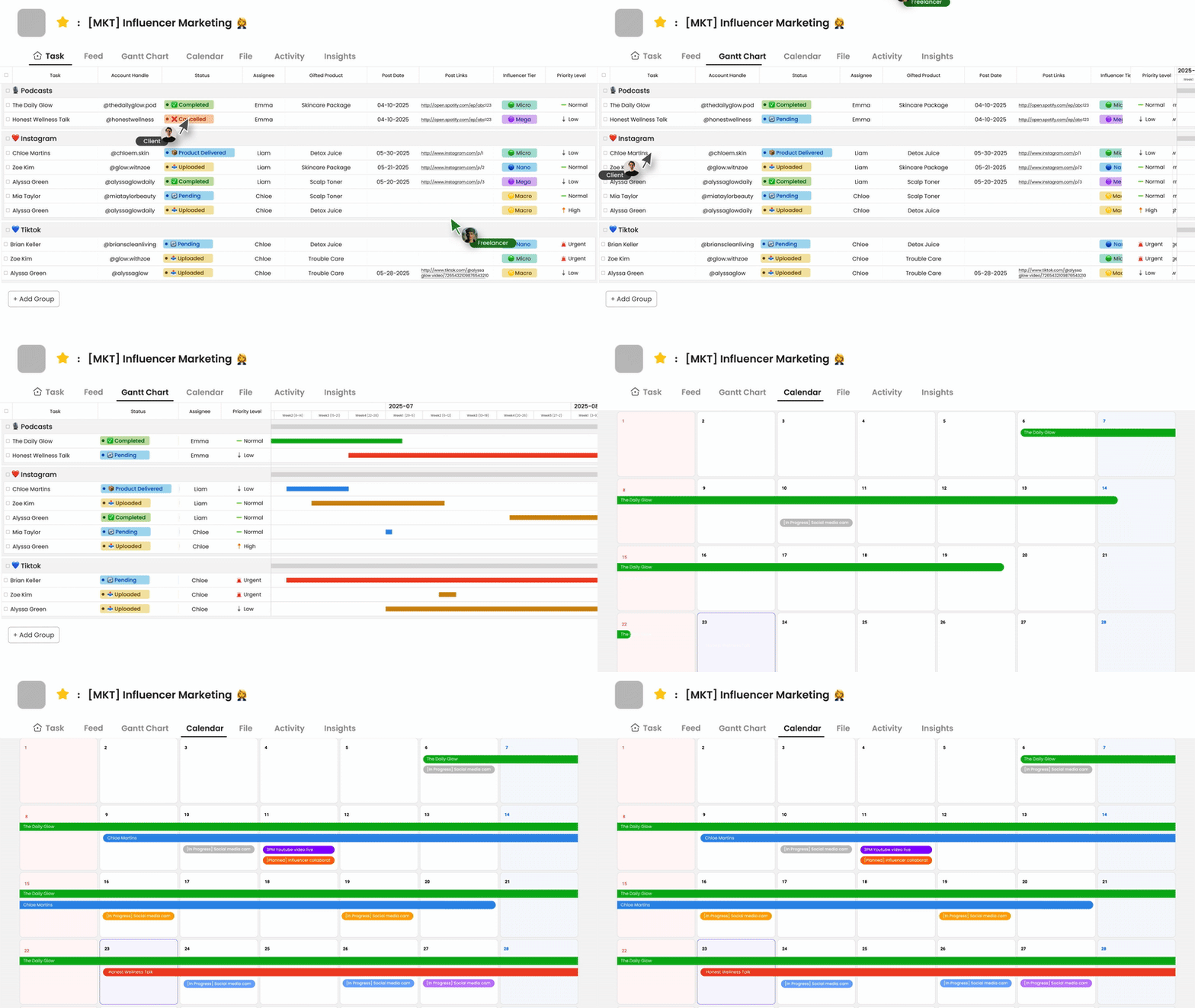
・直感的に操作できるガントチャート機能
・タスク管理、リアルタイムコラボレーション、カレンダー連携が一体化
・ドラッグ&ドロップで簡単にスケジュール調整
・カスタムビューで複雑なプロジェクトも見やすく管理
個人でもチームでも使いやすく、現代のワークフローに最適化された統合型のプロジェクト管理ツールとして、MorningmateはExcelベースのガントチャートに代わる強力な選択肢です。